mBot: recuperar los modos de fábrica y la conexión a mBlock
El mBot original puede dejar de responder al mando tras cargar un programa. Cómo elegir el firmware, restaurarlo por USB y comprobar la conexión con mBlock.
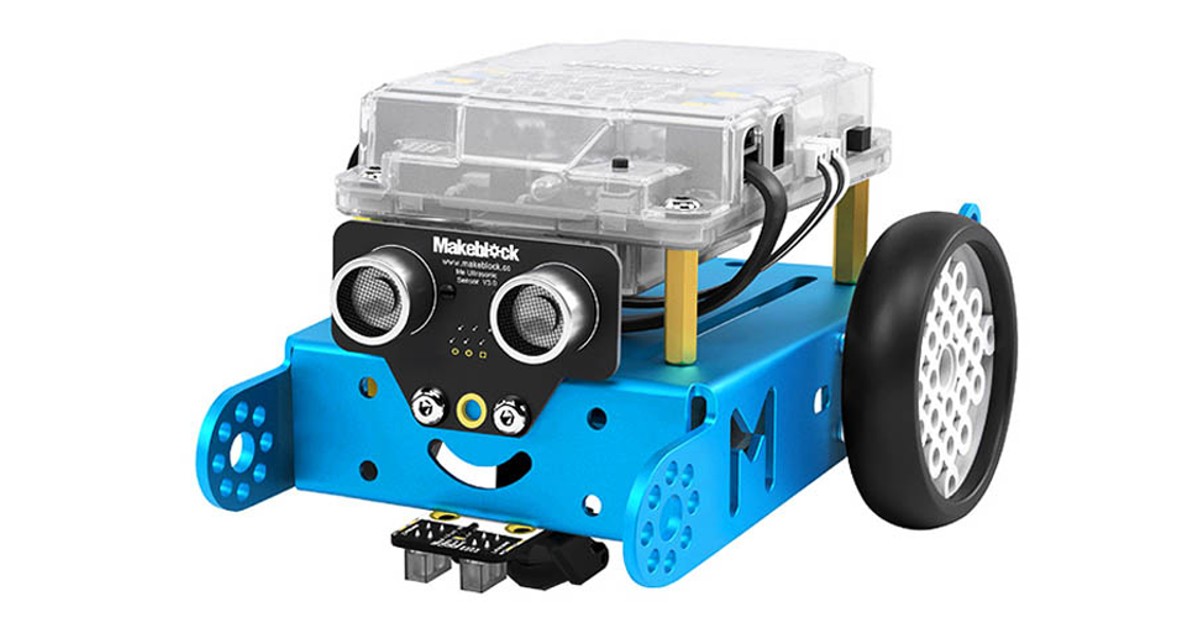
El Makeblock mBot original puede recuperar sus modos de seguir líneas, evitar obstáculos y responder al mando infrarrojo reinstalando el firmware de fábrica desde mBlock por USB. Cargar un programa propio sustituye el que traía el robot; que después cambie su comportamiento no demuestra por sí solo una avería.
Esta guía sirve para volver a utilizar un mBot que ya tienes, en casa o en el aula. Reúne procedimientos de soporte y materiales docentes, sin atribuirse una prueba del equipo. Se refiere al modelo con placa mCore: mBot2 y su controlador CyberPi tienen otra ruta de uso.
Elegir el firmware según la actividad
Antes de pulsar «actualizar», decide qué quieres que haga el robot. Las preguntas frecuentes de Makeblock [en] distinguen dos opciones que no conservan las mismas funciones:
| Objetivo | Opción documentada | Qué cambia |
|---|---|---|
| Volver al mando infrarrojo y a los recorridos predefinidos | Factory firmware, firmware de fábrica | Recupera los tres modos incorporados; se seleccionan con el mando o el botón de la placa. |
| Trabajar con programación conectada a mBlock | Online firmware | No incorpora esos tres modos; está orientado a programar en línea y cargar programas. |
«Online» es aquí el nombre de una opción de firmware. Para entender cuándo se puede desconectar el ordenador hay que mirar también el modo de programación: Live exige mantener la conexión con mBlock; Upload deja el programa cargado en el robot. Makeblock explica esa diferencia en su manual de programación [en].
Si solo quieres recuperar el funcionamiento que recuerdas al abrir la caja, elige Factory. Instalar Online esperando que vuelva el mando de fábrica lleva a comprobar una función que esa opción no contiene.
Restaurarlo con un ordenador y el cable USB
La guía oficial de actualización [en] utiliza mBlock y el cable USB original. La programación habitual admite otras conexiones según la variante, pero Makeblock excluye la actualización por 2,4 GHz y pide evitar Bluetooth directo para esta operación.
- Guarda el proyecto de bloques que quieras conservar antes de sustituir el programa del robot.
- Abre la aplicación de mBlock para ordenador o su versión web. Makeblock recomienda Chrome para la segunda y documenta mLink 2 como parte de esa ruta.
- Enciende mBot y conéctalo por USB. En la biblioteca de dispositivos añade mBot; si aparece la flecha verde de actualización de su extensión, actualízala primero.
- Pulsa Connect y selecciona la conexión USB. Continúa cuando mBlock indique que se ha conectado.
- Abre Setting > Firmware Update. Con un firmware antiguo, el botón de actualización puede aparecer directamente en lugar del ajuste.
- Escoge Factory u Online según la actividad y espera a que termine el proceso.
La documentación oficial menciona la instalación del controlador del puerto serie al preparar mBlock. Si no aparece una conexión correcta, resuelve ese paso antes de intentar escribir el firmware.
El soporte de Vernier [en], que también documenta la restauración de mBot, muestra menús de mBlock 3 y 5. En tutoriales antiguos puede aparecer Connect > Reset Default Program > mBot: corresponde a mBlock 3. Su instrucción para mBlock 5 incluye una versión concreta de Factory de aquella época; no hay que buscar ese número como requisito del procedimiento actual.
Comprobar la respuesta antes de otra sesión
El material de CATEDU sobre actualización de firmware describe un problema habitual al compartir equipos: el programa del alumno anterior sigue dentro del robot. Tras actualizar, pide reconectar y probar en modo En vivo una instrucción que encienda los LED en rojo durante un segundo.
Esa comprobación evita empezar el diagnóstico con un recorrido completo. Si responde la luz, ya puedes pasar al comportamiento que querías recuperar. Para los modos predefinidos, comprueba que elegiste Factory; para una práctica Live, conserva la conexión durante la ejecución.
Si el robot se reinicia al girar o se mueve lentamente, revisa también la alimentación: Makeblock identifica esos síntomas entre los motivos para cambiar las pilas. Reinstalar repetidamente el firmware no resuelve una batería agotada.
Para preparar una clase con varios robots educativos, anota qué firmware y qué programa dejas en cada unidad. El siguiente usuario sabrá si debe conducirlo con el mando, conectarlo a mBlock o ejecutar el ejercicio cargado.
Si necesitas otro equipo, la tienda internacional de Makeblock [en] ofrece el mBot azul básico, referencia P1050017, por 69,99 USD. La variante con adaptador Bluetooth es distinta. Ese importe no establece el total entregado en España: impuestos, portes y destino deben concretarse al tramitar el pedido.
Fuentes
- Makeblock — actualización de firmware por USB y selección de Factory u Online [en]
- Makeblock — modos predefinidos, conexiones y síntomas de alimentación insuficiente [en]
- Makeblock — programación de mBot con mBlock 5, Live y Upload [en]
- Vernier — restauración del programa de fábrica con mBlock 3 y 5 [en]
- CATEDU — actualización, reconexión y comprobación de los LED con mBot
- Makeblock — oferta del mBot azul P1050017, variante básica [en]
- Imagen: Makeblock — fotografía oficial del mBot original azul [en]
Sigue explorando
Robots relacionados
Descubre sus fichas y todo lo que hemos contado sobre ellos.
![Imagen: Makeblock — fotografía oficial del mBot original azul [en]](https://www.makeblock.com/cdn/shop/products/1_2.png?v=1766999373)