
Reachy Mini Wireless: cuándo recuperar el sistema con Flasher
Reachy Mini Flasher reinstala el sistema del Wireless por USB y borra su instalación. Qué comprobar antes, qué ordenadores admite y cómo recuperar el arranque.
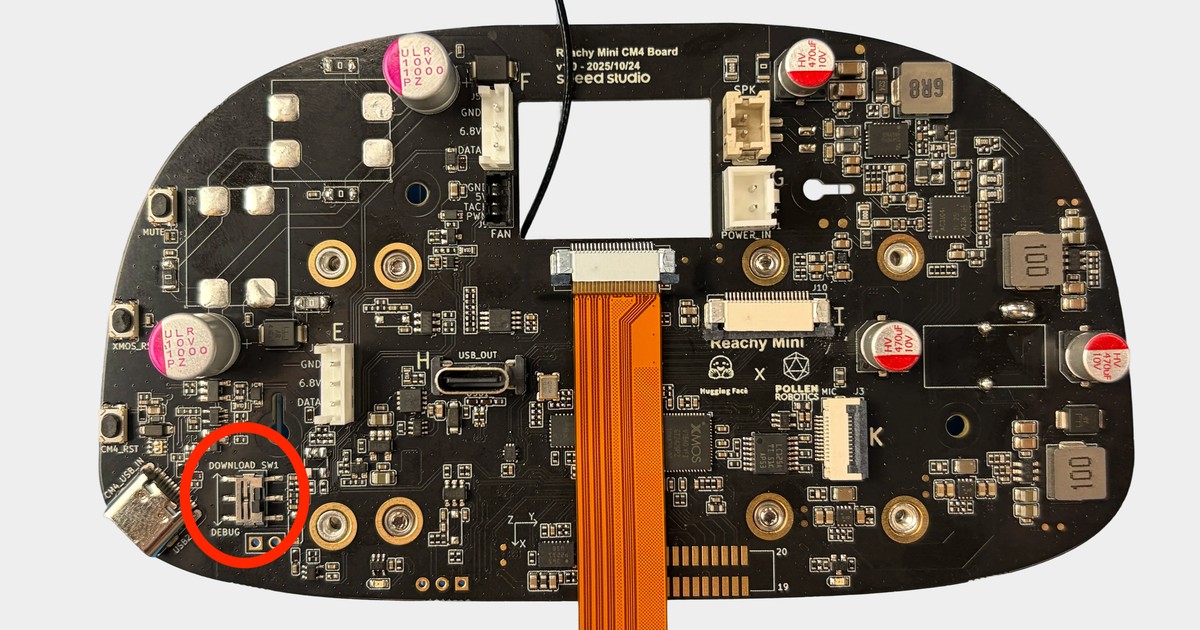
Pollen Robotics Reachy Mini Wireless puede recuperar una instalación de sistema dañada mediante Reachy Mini Flasher, una aplicación que vuelve a grabar ReachyMiniOS en su memoria interna por USB. El procedimiento exige abrir la cabeza y deja el robot restablecido de fábrica. Conviene reservarlo para una avería de software que no haya podido resolverse con el diagnóstico habitual.
La herramienta evita preparar a mano varias utilidades de grabación. Su versión 0.3.0, publicada el 11 de septiembre [en], ofrece instaladores para Windows y Mac con Apple Silicon. Esta guía documental explica cómo elegir esa vía de recuperación; no presenta un lanzamiento de hoy ni una reparación realizada por Robotica.es.
Un fallo de wifi no obliga a borrar la instalación
Antes de descargar una imagen del sistema, hay que identificar qué ha dejado de funcionar. El soporte de Reachy Mini [en] propone empezar con software actualizado y un reinicio del robot y del ordenador. Para apagar y volver a encender el robot indica esperar cinco segundos entre ambas acciones. Una actualización de software, como los cambios de cuenta de Reachy Mini 1.12, y una reinstalación completa del sistema son operaciones distintas.
Si el problema es que no aparece su punto de acceso wifi, la misma documentación pide revisar SW1, el interruptor de la placa de la cabeza: para el arranque normal debe estar en DEBUG. Una posición incorrecta puede explicar el síntoma sin que el sistema esté dañado. Haz esa comprobación con el robot apagado.
También existe una consola de mantenimiento por Bluetooth [en] en Reachy Mini Control. Se abre desde First time WiFi setup y después Try the Bluetooth Console; permite consultar la red y restablecer el punto de acceso. Es una posibilidad de diagnóstico cuando falla la conexión wifi, sin empezar por reescribir toda la memoria.
El modelo importa. Flasher está destinado al Wireless con Raspberry Pi Compute Module 4, no al Lite conectado al ordenador. Para problemas de instalación de Python en Lite, el soporte ofrece otras opciones, como restablecer el entorno de las aplicaciones. Utilizar el procedimiento de otro modelo puede llevar a desmontar un robot sin resolver el fallo original.
Qué automatiza y qué necesitas preparar
El repositorio oficial de Flasher [en] explica que utiliza rpiboot para presentar la memoria eMMC del CM4 como un disco USB. Después escribe la imagen y verifica los datos. No hace falta extraer una tarjeta microSD: se trabaja sobre el almacenamiento interno del módulo.
Raspberry Pi documenta ese mecanismo de arranque USB [en]: carga temporalmente software que expone el almacenamiento al ordenador, donde puede grabarse un sistema operativo. Esa fuente independiente explica la base técnica; no constituye una prueba de Flasher en Reachy Mini.
La guía de recuperación de Pollen [en] distingue estas opciones:
| Ordenador | Vía documentada |
|---|---|
| Mac con Apple Silicon, M1 o posterior | Aplicación Flasher en archivo .dmg |
| Windows | Instalador Flasher .msi o .exe; la documentación de 0.3.0 [en] registra una recuperación completa en Windows 11 |
| Mac con Intel o Linux | Procedimiento manual con rpiboot y una herramienta de grabación |
Necesitas un cable USB de datos, alimentación para el robot, acceso a su placa y permisos de administrador en el ordenador. La aplicación descarga la imagen si no dispone de ella en su caché, por lo que hay que preparar también esa conexión a internet. La recuperación completa no se hace por wifi.
Los instaladores se distribuyen sin firma, según la guía de Pollen, y el sistema puede bloquear la primera apertura. Descárgalos desde las publicaciones del repositorio oficial y consulta las instrucciones específicas de tu sistema. No es necesario desactivar globalmente las protecciones del ordenador para seguir el procedimiento documentado.
La tienda oficial ofrece Reachy Mini Wireless, referencia 100090917, por 435 euros [en]. Es un kit con montaje, herramientas y guía incluidos; España figura entre los destinos y la ficha anuncia hasta 90 días para expedirlo, con cargos de importación calculados al tramitar el pedido. Para quien ya tiene uno de estos robots de escritorio, Flasher sirve para mantener la unidad existente. No exige comprar otro robot.
Abrir, grabar y devolver SW1 a DEBUG
Antes de continuar, copia fuera del robot los programas y archivos propios que todavía puedas recuperar. Flasher reescribe el sistema completo; no es una herramienta de copia de seguridad ni promete conservar la instalación existente.
El recorrido asistido reduce la preparación del software, pero conserva estas intervenciones físicas:
- Apaga completamente el robot y abre la cabeza siguiendo su guía de montaje.
- Coloca SW1 en
DOWNLOAD, conecta el cable de datos al puerto marcado USB2 y enciende el robot. - Selecciona el Reachy detectado en Flasher, continúa y autoriza la escritura cuando el sistema solicite permisos. Mantén la conexión hasta que termine.
- Apaga el robot, devuelve SW1 a
DEBUG, desconecta el USB y cierra la cabeza antes de arrancar normalmente.
Tras la grabación, Pollen indica conectarse al punto de acceso del robot y ejecutar por SSH reachyminios_check. El resultado esperado es Image validation PASSED. Esa comprobación valida la imagen según las pruebas del sistema; no demuestra que un motor o un cable averiado se haya reparado.
Fuentes
- Pollen Robotics — Reachy Mini Flasher 0.3.0 e instaladores por plataforma [en]
- Pollen Robotics — funcionamiento de Flasher, grabación por USB y restablecimiento de fábrica [en]
- Pollen Robotics — guía de recuperación con Flasher y procedimiento manual, revisión del 1 de octubre [en]
- Pollen Robotics — diagnóstico de arranque, interruptor y diferencias con Lite [en]
- Pollen Robotics — mantenimiento y restablecimiento del punto de acceso por Bluetooth [en]
- Raspberry Pi — arranque USB y exposición de la memoria como almacenamiento externo [en]
- Pollen Robotics — prueba física y documentación de Windows en Flasher 0.3.0 [en]
- Pollen Robotics — kit Wireless, referencia y condiciones de compra [en]
- Imagen: fotografía técnica oficial de la placa de Reachy Mini Wireless, con SW1 señalado [en]
Sigue explorando
Robots relacionados
Descubre sus fichas y todo lo que hemos contado sobre ellos.


![Imagen: fotografía técnica oficial de la placa de Reachy Mini Wireless, con SW1 señalado [en]](https://media.githubusercontent.com/media/pollen-robotics/reachy_mini/main/docs/assets/wireless_switch.png)