
StackChan con ESPHome: luces y gestos desde Home Assistant
StackChan puede mostrar avisos con sus luces y mover la cabeza desde Home Assistant. Qué ofrece el ejemplo ESPHome de M5Stack y qué exige cambiar el firmware.
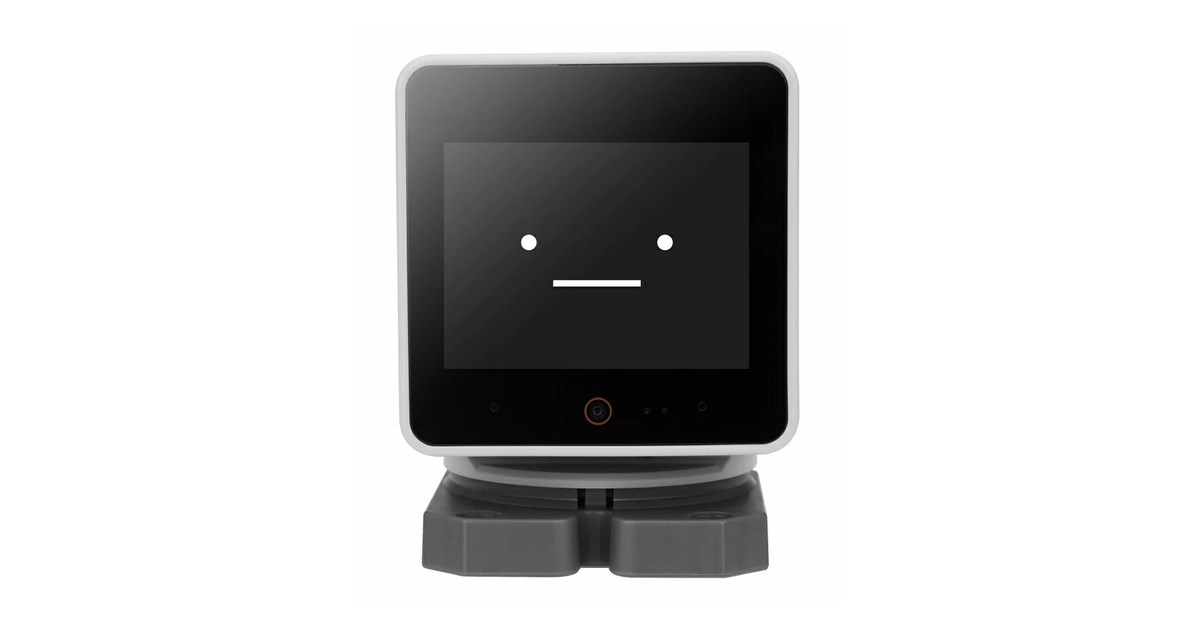
M5Stack StackChan puede servir como indicador físico de Home Assistant: encender su barra de colores para señalar un aviso y orientar la cabeza desde el panel de casa. M5Stack publica una configuración ESPHome para los modelos K151 y K151-R que expone luces, sensores y controles de los servos. Aprovecharla requiere sustituir el firmware; no se activa desde un ajuste de StackChan World.
Esta guía documental desarrolla un uso distinto de los avisos hablados de StackChan con un servidor comunitario. Aquí el punto de partida es el ejemplo del fabricante y la conexión directa con Home Assistant. No se trata de un lanzamiento reciente ni de una instalación probada por Robotica.es.
Una luz de aviso antes de programar una personalidad
La integración documentada por M5Stack [en] incluye una barra de 12 LED RGB, sensores de luz y proximidad y tres zonas táctiles superiores. Eso permite plantear tareas pequeñas: mostrar un color cuando haya una incidencia o utilizar una lectura del robot como entrada de una automatización.
Home Assistant se comunica con ESPHome mediante su API local [en]. Para ordenar el encendido de esa barra no hace falta pedir una respuesta a Gemini ni contratar una API de conversación. El equipo que ejecuta Home Assistant debe estar disponible y poder comunicarse con el robot; cualquier servicio externo que se añada después conserva sus propias dependencias.
Conviene empezar por la luz porque permite comprobar el recorrido completo sin mover la mecánica. El archivo oficial de ejemplo [en] la identifica como StackChan Light Bar. También configura una carta de prueba para la pantalla y avisa de que algunos componentes siguen en desarrollo. Instalar este ejemplo no conserva automáticamente el personaje animado y conversacional del programa de fábrica.
Preparar el cambio y comprobar una sola acción
Necesitas el StackChan compatible, Home Assistant funcionando, ESPHome Device Builder y un cable USB de datos. La guía de instalación de M5Stack [en] distingue el ordenador donde abres el navegador del servidor de Home Assistant: para grabar desde el primero, conecta allí el robot, compila y utiliza la opción de instalación USB. Las actualizaciones por red requieren que ESPHome ya esté instalado y tenga OTA configurado.
Antes de grabar, localiza en la documentación del robot [en] la restauración con M5Burner. Permite descargar el firmware oficial y volver a instalarlo por USB. Tener preparado ese recorrido evita depender de que el nuevo programa mantenga la vinculación con la app.
El primer ejercicio puede limitarse a esto:
- Parte de la configuración completa enlazada por M5Stack, ajusta la conexión wifi y conserva la clave de cifrado de la API generada por tu asistente de configuración. Compila y corrige los errores antes de grabar.
- Añade el dispositivo en Ajustes → Dispositivos y servicios → ESPHome. Home Assistant permite introducir la dirección del equipo y la clave si no aparece por descubrimiento automático.
- Abre la entidad
StackChan Light Bary cambia su color manualmente. Si no responde, revisa los registros y la conexión antes de añadir una automatización. - En el editor de automatizaciones de Home Assistant [en], crea un disparador sencillo, como una hora determinada, y una acción sobre esa luz. Ejecuta la acción manualmente para comprobar el destino seleccionado.
Los identificadores de entidad dependen de tu instalación: selecciónalos en el editor, sin copiar a ciegas el nombre de otro equipo. La documentación de ESPHome [en] explica el cifrado de la API; el ejemplo de hardware no sustituye la configuración de tu red.
Los límites del programa también deben respetar los motores
Hay una discrepancia práctica que conviene resolver antes de añadir gestos. El YAML de referencia permite seleccionar entre 0 y 90 grados para el eje vertical, mientras que la ficha oficial del producto [en] recomienda trabajar entre 5 y 85 grados para evitar bloqueos y daños. Restringe el intervalo de ese control antes de compilar y no uses los extremos como prueba de funcionamiento.
El archivo también expone velocidad, posición y botones de calibración. Cambiar el cero altera cómo se interpretan las órdenes: calibrar no es una acción decorativa para una rutina. Para empezar, basta un movimiento pequeño dentro del intervalo recomendado, con espacio libre alrededor de la cabeza.
La cámara y los micrófonos están presentes en el hardware y el ejemplo configura sus componentes. Eso no acredita reconocimiento de personas ni instala por sí solo un asistente de voz completo. Entre los robots de escritorio, este montaje interesa a quien quiere construir una interfaz física para su domótica y puede mantener su configuración.
Si todavía no tienes StackChan
La ficha de RobotShop Europa [en] muestra el K151 por 108,90 euros, con impuestos incluidos, pendiente de reposición. Incluye el robot, cable USB y una pegatina de expresión; los portes se calculan al tramitar el pedido. España aparece entre los destinos, pero el importe final y la entrega deben confirmarse para ese destino. El botón de compra no elimina el aviso de reposición.
La tienda internacional de M5Stack ofrece otro paquete: K151-R con mando por 125 USD. El mando no es necesario para controlar las entidades desde Home Assistant. Para quien ya tiene un K151, el ejercicio aprovecha el equipo existente; para quien solo busca una luz de aviso, comprar un robot con servos añade una mecánica que esa tarea no necesita.
Fuentes
- M5Stack — integración ESPHome de StackChan, modelos y componentes [en]
- M5Stack — configuración completa de referencia, revisión fd3232395a [en]
- Home Assistant — conexión ESPHome, API local y entidades [en]
- M5Stack — compilación e instalación mediante ESPHome Device Builder [en]
- M5Stack — restauración del firmware de fábrica con M5Burner [en]
- Home Assistant — editor y comprobación de automatizaciones [en]
- ESPHome — API nativa y cifrado de las comunicaciones [en]
- M5Stack — kit K151-R, precio internacional y límites de movimiento recomendados [en]
- RobotShop Europa — K151, contenido, precio y reposición [en]
- Imagen: fotografía de catálogo oficial de M5Stack; se muestra el hardware con su expresión de fábrica, no la pantalla de ESPHome [en]
Sigue explorando
Robots relacionados
Descubre sus fichas y todo lo que hemos contado sobre ellos.


![Imagen: fotografía de catálogo oficial de M5Stack; se muestra el hardware con su expresión de fábrica, no la pantalla de ESPHome [en]](https://shop.m5stack.com/cdn/shop/files/M5StackChan_AI_Desktop_Robot_Kit_with_Remote_Control_ESP32-S3_7_1200x1200.webp?v=1786611024)