Sphero Edu web: emparejar el robot no basta para conectarlo
Sphero Edu permite programar BOLT+ y otros robots desde el navegador. Cómo confirmar la conexión Bluetooth, elegir un equipo compatible y proteger los proyectos.
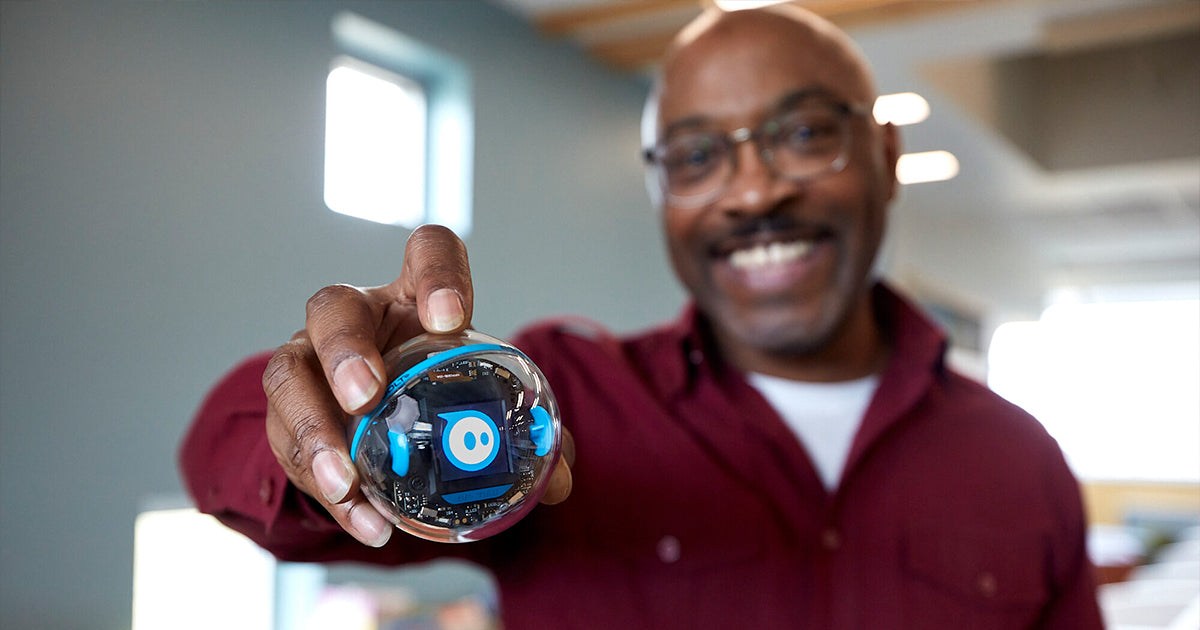
Si Sphero BOLT+ aparece como emparejado en el navegador pero no responde en Sphero Edu, falta comprobar la conexión dentro de la aplicación web. La señal que pide buscar el fabricante es el identificador del robot acompañado del icono de batería, arriba a la derecha. La palabra «Paired» en el selector Bluetooth solo indica un emparejamiento previo.
Esta guía documental sirve para preparar una sesión de programación con una unidad existente, sin instalar la aplicación de escritorio. No anuncia una actualización ni recoge una prueba física del robot. Complementa las actividades con la pantalla de BOLT+ resolviendo el paso anterior: conseguir que el ordenador y la esfera se comuniquen.
Abrir la web en el equipo adecuado
La tabla de compatibilidad de Sphero [en] admite la conexión web desde Chromebook, Windows y macOS con Chrome o Edge. No basta con poder abrir la página: Safari y Firefox quedan fuera de esa ruta de comunicación con el robot.
| Equipo para la actividad | Ruta indicada por Sphero |
|---|---|
| Chromebook, PC Windows o Mac con Chrome/Edge | Aplicación web con Bluetooth. |
| iPad o iPhone | Aplicación nativa de iOS. |
| Teléfono o tableta Android | Aplicación nativa de Android. |
| Tableta Amazon Fire | Aplicación nativa de Fire OS. |
Hay un matiz relevante con Android. La ayuda de Google Chrome permite, de forma general, enlazar sitios web con dispositivos Bluetooth desde Android. Eso no amplía la compatibilidad de Sphero Edu: el fabricante no admite su aplicación web en navegadores móviles. Cambiar Safari por Chrome en un iPad tampoco habilita esta conexión.
La lista de robots web comprende BOLT+, BOLT, Mini y RVR/RVR+. No incluye los droides BB-8 o R2-D2 ni SPRK+, aunque tengan otras vías de acceso a Sphero Edu. Para esas unidades hay que consultar la compatibilidad de la aplicación nativa concreta.
BOLT+ es un producto comercial: la tienda estadounidense ofrece Single Robot, referencia 920-0600 [en], por 199 dólares estadounidenses, con robot y base de carga inductiva, entre otros accesorios. Esa cifra no es un total entregado en España. El localizador oficial incluye a Tibot como distribuidor autorizado en España [en]; esa presencia no confirma existencias ni un plazo de entrega. Quien ya tenga uno de los robots educativos compatibles puede preparar la conexión con el equipo disponible.
Elegir el robot y comprobar la batería en pantalla
El procedimiento oficial de conexión web [en] sigue esta secuencia:
- Abre Sphero Edu Web [en] y pulsa
Connectarriba a la derecha. - Selecciona el tipo de robot y pulsa el botón de conexión del cuadro.
- En el selector Bluetooth del navegador, elige el identificador de tu unidad y pulsa
Pair. - Espera la confirmación de Sphero Edu y comprueba que aparecen el identificador y la batería.
En un aula con varias esferas, recomendamos completar esta comprobación por parejas de ordenador y robot antes de repartir la actividad. Anotar qué identificador corresponde a cada unidad evita enviar un recorrido al compañero de al lado. Después puede probarse una orden breve en una zona despejada.
Si BOLT+ no aparece, su guía de incidencias [en] pide cargarlo, despertarlo agitándolo antes de buscarlo y no conectarlo mientras está cargando. También recomienda comprobar batería, alejarlo de otros dispositivos Bluetooth y probar otro equipo. Son comprobaciones de conexión; no demuestran por sí solas que exista una avería.
Conservar el trabajo antes de cambiar de ordenador
La comparación oficial entre web y aplicaciones instaladas [en] establece dos condiciones: la web requiere internet estable y guarda programas en el almacenamiento local del navegador, que puede borrarse. Sphero propone usar una cuenta para conservarlos o recurrir a una aplicación nativa; estas últimas permiten trabajar sin conexión.
Para una clase, conviene decidir dónde se guardará el proyecto antes de empezar a programar. Si el centro limpia los perfiles al cerrar sesión, depender únicamente de ese almacenamiento deja el trabajo expuesto a esa limpieza. No hace falta una cuenta para comenzar con la web, según la página de aplicaciones de Sphero [en], pero empezar y conservar el resultado son necesidades diferentes.
La interfaz admite español [en]. En la versión web sigue inicialmente el idioma del navegador y permite cambiarlo desde los ajustes. Las actividades de la comunidad permanecen en su idioma original, por lo que una interfaz traducida no garantiza una lección en castellano.
Fuentes
- Sphero — conexión web, identificadores y diferencia entre emparejamiento y conexión activa [en]
- Sphero — compatibilidad de equipos, navegadores y robots [en]
- Google Chrome — conexión de un sitio web a dispositivos Bluetooth y límites en iOS
- Sphero — preparación de BOLT+ y resolución de incidencias Bluetooth [en]
- Sphero — internet, almacenamiento local y elección entre web y aplicación nativa [en]
- Sphero — acceso web sin instalación ni cuenta [en]
- Sphero — idiomas de la interfaz y de las lecciones [en]
- Sphero — BOLT+ Single Robot, referencia 920-0600 y contenido del paquete [en]
- Sphero — localizador de distribuidores autorizados, incluido Tibot en España [en]
- Imagen: fotografía oficial de BOLT+ publicada por Sphero; recorte para cabecera [en]
Sigue explorando
Robots relacionados
Descubre sus fichas y todo lo que hemos contado sobre ellos.
![Imagen: fotografía oficial de BOLT+ publicada por Sphero; recorte para cabecera [en]](https://sphero.com/cdn/shop/files/bolt-plus-ls-01.jpg?v=1747181822)